
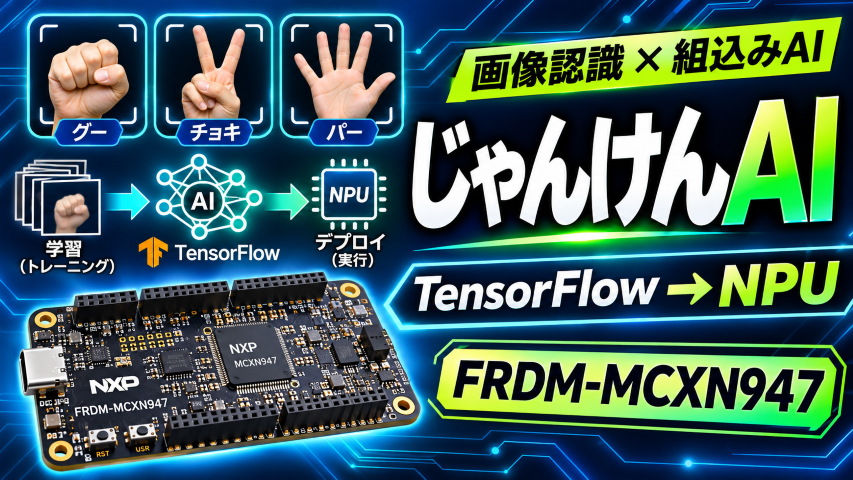
NXPの評価ボード「FRDM-MCXN947」には、AIの推論処理を高速化するNPU(Neural Processing Unit)が搭載されています。
以前、この評価ボードに用意されているCIFAR-10の画像認識サンプルを動かしてみました。しかし、あらかじめ用意されたAIモデルを実行するだけでは、AIモデルの作り方までは分かりません。
そこで今回は、グー・チョキ・パーの画像を使ってTensorFlowで独自のAIモデルを学習させ、FRDM-MCXN947のNPUで動かしてみます。
また、学習画像を各3枚しか用意しなかった場合と、各100枚用意した場合で、推論結果にどのような違いが出るのかも比較しました。
1. 今回の開発環境
今回使用した開発環境は以下のとおりです。
| 項目 | 使用したもの |
|---|---|
| 評価ボード | NXP FRDM-MCXN947 |
| 開発環境 | VS Code + MCUXpresso拡張機能 |
| プログラミング言語 | Python、C/C++ |
| AIフレームワーク | TensorFlow |
| 推論モデル | TensorFlow Lite(INT8) |
| NPU変換ツール | eIQ Neutron SDK / Neutron Compiler |
| ベースプロジェクト | tflm_cifar10 |
| 入力画像 | 32×32ピクセル、RGB |
| 分類対象 | グー、チョキ、パー |
今回、AIモデルの学習はWindows PC上で行い、学習済みモデルを評価ボードへ組み込んで推論を実行します。
つまり、学習はPC、推論はマイコンという構成です。
2. じゃんけんの学習画像を準備する
まず、グー・チョキ・パーの画像を用意します。
画像は次のようにフォルダごとに分類して保存しました。
dataset/
├── choki/
│   ├── 001.png
│   └── ...
├── guu/
│   ├── 001.png
│   └── ...
└── paa/
    ├── 001.png
    └── ...
TensorFlowは、このフォルダ構成を利用して画像と正解ラベルを読み込みます。
今回は最初に、それぞれ3枚ずつ、合計9枚の画像だけを使って学習させてみました。
その後、学習画像を各100枚、合計約300枚に増やして再学習しています。
なお、元の画像を32×32ピクセルに加工しておく必要はありません。TensorFlowで読み込む際に、自動的に32×32ピクセルに変換できます。
ただし、撮影する角度や背景、手の大きさが偏らないようにすることが重要です。
3. TensorFlowをインストールする
続いて、WindowsのPowerShellからTensorFlowをインストールします。
python -m pip install tensorflow pillowTensorFlowはGoogleが開発を始めた機械学習フレームワークで、Pythonからニューラルネットワークの作成や学習を行えます。
今回はTensorFlowを使って、じゃんけんの画像を3種類に分類するAIモデルを作ります。
4. PythonでCNNのAIモデルを作成する
AIモデルを作成するPythonプログラムを train_janken.py として用意しました。
今回のプログラムはChatGPTを利用して作成しています。
このプログラムでは、主に次の処理を行います。
① 学習条件を設定する
SEED = 42
IMAGE_SIZE = (32, 32)
BATCH_SIZE = 32
EPOCHS = 30

CLASS_NAMES = ["choki", "guu", "paa"]
入力画像は32×32ピクセル、分類する種類は3つです。
EPOCHS = 30 は、学習データ全体を最大30回繰り返して学習する設定です。
② 画像を読み込む
train_raw = tf.keras.utils.image_dataset_from_directory(
    DATA_DIR,
    class_names=CLASS_NAMES,
    validation_split=0.2,
    subset="training",
    seed=SEED,
    image_size=IMAGE_SIZE,
    batch_size=BATCH_SIZE,
    shuffle=True,
)
学習画像を読み込み、80%を学習用、20%を検証用として使用します。
画像の画素値は0〜1に正規化し、学習時には左右反転によるデータ拡張も行います。
③ 畳み込みニューラルネットワーク(CNN)を作成する
model = tf.keras.Sequential([
    tf.keras.layers.Input(shape=(32, 32, 3)),

    tf.keras.layers.Conv2D(
        16, 3, padding="same", activation="relu"
    ),
    tf.keras.layers.MaxPooling2D(pool_size=2),

    tf.keras.layers.Conv2D(
        32, 3, padding="same", activation="relu"
    ),
    tf.keras.layers.MaxPooling2D(pool_size=2),

    tf.keras.layers.Flatten(),
    tf.keras.layers.Dense(32, activation="relu"),
    tf.keras.layers.Dense(3, activation="softmax"),
])
CNNとは、Convolutional Neural Networkの略で、日本語では「畳み込みニューラルネットワーク」と呼びます。
画像認識によく使用されるニューラルネットワークの一種です。
今回のモデルは、次のような構造になっています。
入力画像(32×32 RGB)
       ↓
Conv2D(特徴の抽出)
       ↓
MaxPooling(データの縮小)
       ↓
Conv2D(特徴の抽出)
       ↓
MaxPooling(データの縮小)
       ↓
Flatten(一次元化)
       ↓
Dense(分類)
       ↓
Softmax(3分類の確率)
       ↓
グー・チョキ・パー
畳み込み処理によって画像の輪郭や形状の特徴を抽出し、最終的に3種類のどれに該当するかを判定します。
④ TensorFlowで学習する
モデルを作成したら、次の処理で学習を実行します。
model.fit(
    train_ds,
    epochs=EPOCHS,
    validation_data=val_ds,
)
実際のプログラムでは、検証データの誤差が改善しなくなった場合に学習を早期終了する処理も追加しています。
学習が終わると、TensorFlow形式のモデルを保存します。
⑤ TensorFlow Lite形式へ変換する
今回はマイコンのNPUで実行するため、学習済みモデルをINT8形式に量子化します。
converter = tf.lite.TFLiteConverter.from_keras_model(model)

converter.optimizations = [
    tf.lite.Optimize.DEFAULT
]

converter.representative_dataset = representative_dataset

converter.target_spec.supported_ops = [
    tf.lite.OpsSet.TFLITE_BUILTINS_INT8
]

converter.inference_input_type = tf.int8
converter.inference_output_type = tf.int8

quantized_model = converter.convert()
量子化とは、モデルの重みや演算で使用する数値を、8bit整数などの小さなデータ形式に変換する処理です。
これによってモデルのデータ量を削減でき、対応するNPUで効率的に推論を実行できるようになります。
⑥ 学習プログラムを実行する
PowerShellから次のコマンドを実行します。
python train_janken.py学習と変換が正常に終了すると、以下のファイルが生成されます。
output/
├── janken.keras
├── janken_int8.tflite
├── labels.txt
└── quant_info.json
今回、特に重要なのが janken_int8.tflite です。
これがマイコンへの組み込みに使用するINT8量子化済みの推論モデルになります。
ただし、この段階では、まだNXPのNPU向けに最適化されたモデルではありません。
5. Neutron CompilerでNPU向けモデルに変換する
続いて、NXPが提供するNeutron Compilerを使用してモデルを変換します。
今回使用した評価ボードのMCXN947には、Neutron NPUが搭載されています。
通常のTensorFlow Liteモデルに含まれる演算を、NPUが実行できる形式へ変換する必要があります。
Neutron Compilerは、eIQ Neutron SDKに含まれるツールです。
今回は次のコマンドを実行しました。
neutron_compiler `
  --input output/janken_int8.tflite `
  --output output/janken_npu.tflite `
  --target mcxn94x `
  --dump-header-file-output
各オプションの意味は以下のとおりです。
| オプション | 役割 |
|---|---|
--input | 変換元のTensorFlow Liteモデル |
--output | 変換後のNPU向けモデル |
--target mcxn94x | MCXN947向けに変換 |
--dump-header-file-output | C/C++組み込み用ヘッダーファイルを生成 |
この処理によって、NPU向けに変換された janken_npu.tflite と、モデルデータを格納したヘッダーファイルが生成されます。
Neutron Compilerは何をしているのか?
重要なのは、Neutron Compilerが単にファイル形式を変更しているわけではないことです。
ニューラルネットワークの演算を解析し、NPUに対応する演算を専用の命令データなどに変換しています。
その結果、変換後のモデルにはNPUで実行するための専用演算 NEUTRON_GRAPH などが含まれます。
なお、NPUに対応していない演算はCPU側で処理される場合もあります。
今回のモデルでも、すべての演算がNPU用に変換されたわけではありませんでした。
6. VS CodeでFRDM-MCXN947のプログラムを修正する
モデル変換ができたら、FRDM-MCXN947用のファームウェアに組み込みます。
今回は新しくプログラムを一から作るのではなく、NXPが提供している tflm_cifar10 サンプルを流用しました。
このサンプルは、TensorFlow Lite Microを使用してCIFAR-10の画像分類を行うものです。
主に次の部分を変更しました。
① model_data.hの差し替え
生成されたヘッダーファイルには、次のような配列が含まれています。
static const unsigned char model_data[] = {
    0x14, 0x00, 0x00, 0x00,
    0x54, 0x46, 0x4c, 0x33,
    // 以下、モデルデータが続く
};
この配列に、NPU向けに変換されたAIモデルのデータが格納されています。
既存のCIFAR-10の model_data.h にあるモデルデータを、新しいじゃんけんAIのデータで置き換えます。
モデルサイズの定義も新しいデータに合わせて変更します。
② 演算登録を確認する
TensorFlow Lite Microでは、使用する演算をプログラム側に登録する必要があります。
今回のモデルでは、Neutron NPU向けの専用演算が使用されます。
s_microOpResolver.AddCustom(
    tflite::GetString_NEUTRON_GRAPH(),
    tflite::Register_NEUTRON_GRAPH()
);
この登録によって、TensorFlow Lite Microは、モデル内の NEUTRON_GRAPH をNeutron専用の実装で処理できるようになります。
実際には、Neutron Driverを介してNPUが実行されます。
つまり、ヘッダーファイルをコピーするだけでNPUが動くわけではなく、モデルデータとTensorFlow Lite Micro、Neutron Driverが組み合わさって動作するという仕組みです。
③ 分類数とラベルを変更する
もともとのCIFAR-10は10分類でしたが、今回はじゃんけんの3分類です。
そのため、分類名や出力数のチェック処理も変更しました。
分類名は次の3種類になります。
"choki"
"guu"
"paa"
ここでの順番は、TensorFlowの学習時に設定した分類の順番と一致させる必要があります。
④ 入出力の量子化処理を確認する
今回作成したモデルの入力と出力はINT8形式です。
実際に確認した量子化パラメータは、次のとおりでした。
| 項目 | Scale | Zero Point |
|---|---|---|
| 入力 | 約1/255 | -128 |
| 出力 | 1/256 | -128 |
この設定に合わせて、画像データの変換と出力スコアの計算を行います。
7. 評価ボードへ書き込んで推論する
プログラムの修正が完了したら、VS CodeのMCUXpresso拡張機能からビルドし、FRDM-MCXN947へ書き込みます。
今回はPCから画像を送信して推論結果を表示するPython GUIを用意しました。
処理の流れは以下のようになります。
PCでじゃんけん画像を選択
          ↓
32×32 RGBに変換
          ↓
USBシリアル通信
          ↓
FRDM-MCXN947
          ↓
TensorFlow Lite Micro
          ↓
Neutron NPUで推論
          ↓
3分類のスコアを返す
          ↓
Python GUIに表示
画像は32×32ピクセルで、RGB各8bitです。
そのため、送信する画像データは、
32 × 32 × 3 = 3,072バイト
となります。
8. 学習画像が各3枚の場合の推論結果
まず、グー・チョキ・パーをそれぞれ3枚ずつ、合計9枚で学習させたモデルを実行してみました。
すると、グーの画像を入力しても、グーとチョキのスコアが非常に近くなりました。
チョキも正しく認識できる場合はありましたが、他の分類とのスコア差が小さく、不安定な結果でした。
パーについては、チョキと誤認識してしまいました。
この状態では、実用的な画像分類モデルとはいえません。
原因として考えられるのは、学習データの不足です。
ニューラルネットワークは、学習した画像の特徴をもとに分類を行います。
各種類3枚ずつでは、手の形を適切に学習するにはデータが少なすぎたと考えられます。
9. 学習画像を各100枚に増やして再挑戦
そこで、グー・チョキ・パーの画像をそれぞれ100枚程度に増やしました。
もう一度TensorFlowで学習させ、INT8モデルを作成し、Neutron CompilerでNPU向けに変換します。
新しいモデルデータをファームウェアに反映して、評価ボードに書き込み直しました。
すると、推論結果が大幅に改善しました。
グーとチョキは、動画の実験では100%と表示されるほど高いスコアで認識されました。
パーについても正しく分類できるようになり、3種類の画像をほぼ問題なく判別できました。
今回の実験では、学習データを各3枚から100枚程度に増やしたことで、認識結果が大きく改善したことが分かります。
ただし、推論画面に表示される100%は、その画像に対するAIの出力スコアです。
未知の画像を含むテストデータ全体に対して、100%の認識精度が保証されたという意味ではありません。
実用化する場合には、学習に使っていない画像を多数用意して、正解率を検証する必要があります。
10. モデル更新時の注意点
今回の開発で、もう1つ注意したい点があります。
それは、TensorFlowでモデルを再学習しただけでは、評価ボードで使用するモデルは更新されないということです。
モデルを更新した場合は、改めてNeutron Compilerで変換し、生成されたモデルデータを model_data.h に反映する必要があります。
実際に今回も、学習モデルを更新したのに古い結果が表示されるという問題がありました。
原因は、model_data.h の配列が古いままだったことです。
新しいモデルデータに置き換えてビルド・書き込みを行うことで、再学習した結果が反映されました。
この点は、独自AIモデルをマイコンに組み込む際に重要な注意点です。
11. まとめ
今回はTensorFlowを使ってじゃんけんAIモデルを作り、NXPのFRDM-MCXN947に搭載されたNeutron NPUで動作させました。
今回の実験から分かったことをまとめます。
- TensorFlowを使えば、自分で用意した画像からAIモデルを作成できる
- CNNを利用することで、画像の特徴を学習して分類できる
- マイコン向けにはTensorFlow LiteのINT8量子化モデルを利用できる
- Neutron Compilerを使うことで、MCXN947のNPU向けにモデルを変換できる
- 学習画像の枚数や多様性は認識結果に大きく影響する
- 再学習後は、マイコンに組み込むモデルデータの更新も必要になる
今回は既存のCIFAR-10サンプルを流用しましたが、自分で用意した画像からAIモデルを作成し、組込み機器上で推論するまでの一連の流れを確認できました。
こうした仕組みを応用すれば、じゃんけん以外にも、部品の種類の判別や製品の外観検査など、さまざまな組込みAIの開発に活用できそうです。
次回は、NPUを使用した場合と、CPUだけで推論した場合で、実行速度がどのくらい変わるのかを比較してみたいと思います。