ESP32は種類が多すぎる!初心者は結局どれを買えばいい?
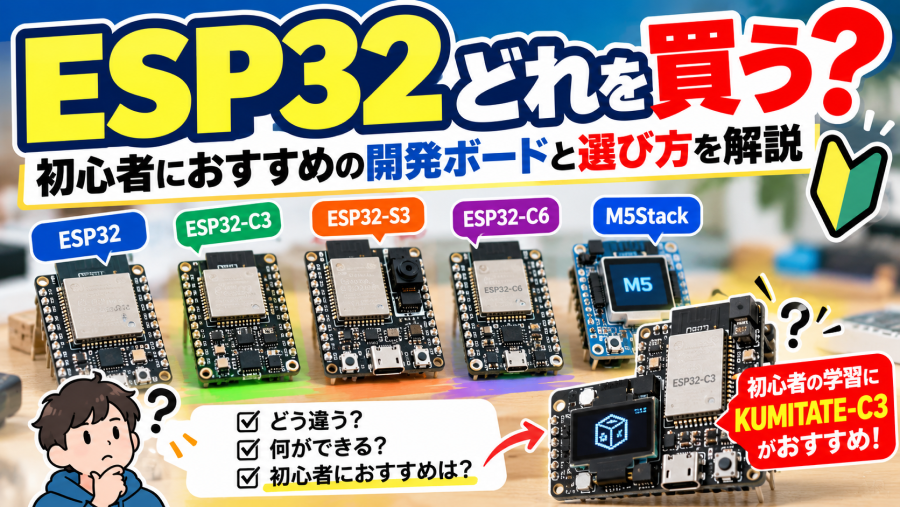
ESP32を使って電子工作や組み込みプログラミングを始めようと思って調べてみると、ESP32、ESP32-C3、ESP32-S3、ESP32-C6、WROOM、WROVER……と、たくさんの名前が出てきます。
「結局どのESP32を買えばいいの?」と迷ってしまう方も多いのではないでしょうか。
この記事では、実際にESP32を使って組み込み機器の開発を行っている筆者が、初心者がESP32を選ぶときのポイントと、用途別にどのESP32を選べばよいのかを解説します。
また、ESP32初心者にとって実は一番難しい「ESP32を買ったあと、何をすればいいのか?」についても紹介します。
ESP32はどれを買う?初心者向けに結論
最初に結論からいうと、すべての人におすすめできる1種類のESP32があるわけではありません。
何を作りたいのか、何を勉強したいのかによって適したESP32は変わります。
| やりたいこと | 選択肢 |
|---|---|
| 初めてESP32を触る | ESP32-C3系 |
| 電子工作・組み込みを勉強する | ESP32-C3系 |
| ネット上の豊富な作例を参考にしたい | 従来ESP32系 |
| カメラや画像を扱いたい | ESP32-S3系 |
| USB機能を活用したい | ESP32-S3系 |
| Wi-Fi 6など新しい無線規格を試したい | ESP32-C6系 |
| ディスプレイ付きですぐ遊びたい | M5Stack系 |
| 教材に沿ってESP32を基礎から学びたい | KUMITATE-C3 |
「高性能なものを買っておけば間違いない」と考えるよりも、自分がESP32で何をしたいのかから選ぶのがおすすめです。
そもそもESP32とは?
ESP32は、Espressif Systemsが開発しているマイコンシリーズです。
LEDやスイッチ、センサ、モーターなどを制御できるだけでなく、Wi-FiやBluetoothなどの無線通信機能を利用できる製品が多いことが大きな特徴です。
GPIOによる入出力のほか、ADC、PWM、I2C、SPI、UARTなど、組み込み機器でよく使われる機能を利用できます。
そのため、LEDを点滅させる簡単な電子工作から、センサ、モーター制御、ネットワーク通信、IoT機器まで幅広い用途に使えます。
ESP32にはたくさんの種類がある
ESP32を初めて調べたときに混乱しやすいのが、ESP32という名前の製品が1種類ではないことです。
現在ではESP32、ESP32-C3、ESP32-S3、ESP32-C6など、用途や機能の異なるさまざまなシリーズがあります。
そのため「ESP32を買う」という場合でも、どのシリーズを搭載した開発ボードを購入するのかを選ぶ必要があります。
ESP32の種類と特徴を比較
初心者が候補にしやすいESP32シリーズについて、それぞれの特徴を簡単に見ていきましょう。
ESP32|情報量・作例の多さを重視するなら
従来のESP32は長く使われているため、ネット上に非常に多くの情報があります。
ブログ、YouTube、書籍などでサンプルプログラムや作例を見つけやすいため、既存の作例を参考にしながら電子工作をしたい場合にはメリットがあります。
ESP32-C3|電子工作や組み込み学習を始めたい人に
ESP32-C3はRISC-VアーキテクチャのCPUを採用したESP32シリーズです。
Wi-FiやBluetooth Low Energy(BLE)に対応し、GPIO、I2C、SPI、UARTなど組み込み学習でよく使う機能を利用できます。
LEDやスイッチを使った基本的なマイコン制御から始め、センサ、通信、Wi-Fiへと学習範囲を広げていくことができます。
筆者がESP32の学習用ボード「KUMITATE-C3」にESP32-C3を採用したのも、こうした基本的な組み込み技術を一通り学習できるためです。
ESP32-S3|カメラやUSBを使いたい人に
ESP32-S3は、より高い処理性能が必要な用途や、USB機能などを利用したい場合に候補となるシリーズです。
カメラを接続した画像処理や、USBを活用した機器などにも利用できます。
筆者もESP32-S3を搭載したFreenoveの学習キットを使用し、カメラ映像をWi-Fi経由で表示するなどの実験を行っています。

ESP32-C6|Wi-Fi 6など新しい無線規格を使いたい人に
ESP32-C6はWi-Fi 6、Bluetooth Low Energyに加え、IEEE 802.15.4にも対応したシリーズです。
ThreadやZigbeeなどを含め、新しい無線通信技術を試したい場合には選択肢になります。
一方で、初めてESP32を使ってLEDやセンサ制御を勉強することが目的なら、必ずしも最新・高機能なシリーズを選ぶ必要はありません。
ESP32-WROOMとWROVERって何?
ESP32について調べていると、ESP32-C3やESP32-S3とは別に「ESP32-WROOM」「ESP32-WROVER」という名前も出てきます。
ここは初心者が非常に混乱しやすいところです。
簡単にいうと、ESP32-C3やESP32-S3などはマイコンのシリーズを表す名前で、WROOMやWROVERはESP32とフラッシュメモリ、アンテナなどをまとめたモジュールの名称として使われます。
ESP32-WROOMとESP32-WROVERの違い
従来のESP32では、WROOMとWROVERの大きな違いの一つがPSRAMです。
WROVERシリーズはPSRAMを搭載した製品があり、カメラや画像など比較的大きなデータを扱う用途でも利用されてきました。
ESP32-WROOMとESP32-WROVERについては、別の記事で詳しく解説しています。
関連記事:ESP32-WROVERとは?特徴・WROOMとの違い・できることを解説
初心者がESP32を買うときに確認したい5つのポイント
ESP32のシリーズが決まったら、実際に購入する開発ボードを選びます。
初心者の場合は、スペックだけでなく次のポイントも確認しておくとよいでしょう。
① 日本で無線を使うなら技適を確認する
ESP32はWi-FiやBluetoothなどの無線通信を利用するため、日本国内で使用する場合は技適について確認しておく必要があります。
特に海外通販などから開発ボードを購入する場合は、搭載されている無線モジュールが日本国内で利用できるものなのか確認してから購入しましょう。
② USBから書き込める開発ボードを選ぶ
ESP32にはマイコン単体、無線モジュール、開発ボードなどさまざまな形態があります。
初めてESP32を使う場合は、USBケーブルでPCと接続して、そのままプログラムを書き込める開発ボードを選ぶと始めやすいです。
③ USB Type-Cか確認する
必須条件ではありませんが、これから開発ボードを購入するならUSB Type-Cを搭載した製品も使いやすいでしょう。
手持ちのUSBケーブルやPCの端子なども確認しておきましょう。
④ GPIOやI2C・SPI・UARTなど必要な機能を確認する
ESP32にセンサやモーター、ディスプレイなどを接続する場合は、GPIO数や利用できる通信機能も重要です。
特に組み込み開発では、GPIO、I2C、SPI、UARTなどを頻繁に使用します。
最初からすべて理解する必要はありませんが、ESP32を勉強していくと自然と使うことになる機能なので、これらを学習できる環境があると便利です。
⑤ 「買ったあと何をするか」まで考える
そして初心者の場合、個人的に最も重要だと考えているのがESP32を買ったあと何をするのかです。
実はESP32の種類を選ぶことよりも、ここで困る人の方が多いのではないかと思います。
初心者が本当に困るのは「ESP32を買ったあと」
ESP32の開発ボード自体は比較的簡単に購入できます。
しかし、いざ開発ボードが届いて机の上に置いてみると、初心者の場合はここから困ります。
- 開発環境は何をインストールすればいい?
- どうやってESP32へプログラムを書き込む?
- LEDはどこにつなぐ?
- 抵抗は何Ωを使えばいい?
- ブレッドボードは必要?
- GPIOってそもそも何?
- サンプルプログラムはどこにある?
- LEDが光ったあとは何を作ればいい?
初心者にとって本当に難しいのはESP32を購入することではなく、購入後の学習ルートを自分で作ることです。

ESP32を買うところまでは簡単。でも「次に何をすればいい?」で止まりやすいんですよね。
Lチカができた。でも次は何をすればいい?
電子工作の入門として定番なのが、LEDを点滅させる「Lチカ」です。
ネット上にもESP32でLEDを点滅させる方法はたくさん紹介されているため、ここまでは比較的簡単にたどり着けます。
問題はそのあとです。
「LEDは光った。でも次は何を勉強すればいいの?」
ここから先を体系的に進めるためには、組み込みプログラミングで使われる技術を順番に学んでいくと分かりやすくなります。
ESP32初心者向けの学習ロードマップ
ESP32を使って組み込みプログラミングを学ぶなら、いきなり難しいIoT機器を作るのではなく、マイコンの基本機能から一つずつ理解していくのがおすすめです。
例えば、次のような順番で進めると「次に何を勉強すればいいの?」と迷いにくくなります。
STEP1:GPIOでLEDを制御する
まずはGPIO(汎用入出力)を使ってLEDをON/OFFしてみましょう。
ここでデジタル出力、HIGH/LOW、GPIO番号など、マイコンから外部の部品を制御する基本を学びます。
GPIOはLEDだけでなく、スイッチ、センサ、モーター制御などにもつながっていくため、マイコンを勉強するなら最初に理解しておきたい機能です。
STEP2:スイッチ入力とPWMを使ってみる
GPIO出力が分かったら、今度はスイッチの状態を読み取るGPIO入力を試します。
デジタル入力やプルアップなどを学び、「入力された状態によって出力を変える」という組み込み機器の基本的な考え方を身につけます。
さらに、LEDを単純にON/OFFするだけでなく、PWMを使えば明るさを変えることもできます。PWMはモーターの速度制御などにも使われる重要な技術です。
STEP3:シリアル通信でプログラムの動作を確認する
次に覚えたいのがシリアル通信です。
Arduinoのシリアルモニターへ文字や変数の値を表示できるようになると、「プログラムがどこまで動いているのか」「変数にどんな値が入っているのか」を確認できるようになります。
組み込み開発では、こうしたログ出力がデバッグでも非常に重要です。
UARTとは?TX・RX・ボーレートとシリアル通信の仕組みの記事では、UARTの基本からArduinoでのシリアル通信まで解説しています。
STEP4:OLEDに文字や数値を表示する
次はOLEDなどのディスプレイへ文字や数値を表示してみます。
LEDのON/OFFだけだったプログラムから、センサ値や状態を画面へ表示できるようになると、一気に「機器らしい」ものになってきます。
OLEDなどの周辺機器では、マイコンとの通信にI2Cが使われることも多いため、ここから通信の学習へ進んでいきます。
STEP5:Wi-Fiに接続する
基本的な入出力が分かってきたら、ESP32の大きな特徴であるWi-Fiを使ってみましょう。
例えばインターネットから時刻を取得してOLEDへ表示すれば、ESP32を使ったWi-Fi時計を作ることができます。
さらにHTTP通信やMQTTなどへ進めば、ESP32からセンサデータをネットワークへ送信するIoT機器へ発展させることもできます。
STEP6:I2C・SPI・UARTを理解する
ESP32に外部のセンサやディスプレイ、SDカードなどを接続するようになると、さまざまな通信方式が登場します。
- I2C:SDA・SCLの2本の信号線を使い、センサやディスプレイなどを接続する
- SPI:MOSI・MISO・SCLK・CSなどを使い、SDカードやディスプレイなどと高速に通信する
- UART:TX・RXを使ってマイコンや外部モジュールなどとシリアル通信する
最初はライブラリを使って動かすだけでも構いませんが、通信の仕組みまで理解できるようになると、データシートを読みながら新しいデバイスをESP32へ接続できるようになってきます。
STEP7:センサやモーターを接続する
GPIOやI2C・SPI・UARTが分かってきたら、温度・照度・加速度などのセンサ、SDカード、RFID、モータードライバなどへ発展してみましょう。
例えばモーターはESP32のGPIOから直接大きな電流を流して動かすのではなく、モータードライバなどを介して制御します。PWMを組み合わせればモーターの速度制御もできます。
ここまで進めば、サンプルプログラムをそのまま動かすだけではなく、「このセンサを使って、こういう機器を作ってみよう」と自分で考えて開発できる段階に近づいてきます。
ESP32は「ボード」ではなく「学習環境」で選ぶ方法もある
ここまで紹介した学習環境を、自分で一から用意することももちろんできます。
ESP32の開発ボード、ブレッドボード、LED、抵抗、スイッチ、OLEDなどを購入し、回路図やサンプルプログラムを調べながら一つずつ試していく方法です。
自分で調べながら試行錯誤すること自体も、電子工作の面白さの一つです。
ただ、ESP32を初めて触る人にとっては、部品選び、配線、開発環境、プログラム、そして「次に何を勉強するか」まで全部自分で調べなければならないという問題があります。
そこで「ESP32を買ったあと、何をすればいいか分からない」を解決するために開発したのがKUMITATE-C3です。
KUMITATE-C3なら買ったその先まで学べる
KUMITATE-C3は、ESP32-C3を搭載した組み込みプログラミング学習用ボードです。
単にESP32-C3を搭載した開発ボードを販売するのではなく、「ボードを購入したあと、何を学んでいけばよいのか」まで含めて提供することを目的にしています。
ESP32-C3・LED・スイッチ・OLED・ブザーを1枚に搭載
KUMITATE-C3にはESP32-C3のほか、LED、スイッチ、OLEDディスプレイ、ブザーなど、最初の学習でよく使う機能を搭載しています。
そのため、最初からブレッドボードへLEDやスイッチを配線しなくてもプログラミングを始められます。
配線しなくても最初のプログラムを動かせる
最初の段階ではUSBケーブルでPCと接続し、KUMITATE-C3上のLEDやスイッチ、OLEDなどを使ってプログラムを試せます。
初心者の場合、外付け部品を使うと「配線が間違っているのか」「プログラムが間違っているのか」の切り分けが難しくなります。
まずは基板上の部品を使ってプログラムを学び、慣れてから外部デバイスへ進むことで、段階的に学習できます。
教材に沿って「次に何をやるか」が分かる
KUMITATE-C3では、ボードだけではなくオンライン教材も用意しています。
GPIOによるLED・スイッチ制御から始め、OLED、Wi-Fi、I2Cなどへ少しずつ学習範囲を広げていくことができます。
さらに、今回紹介したGPIO、PWM、I2C、SPI、UARTなどの基礎解説もクミタテで読むことができます。
「Lチカはできた。でも次に何をやればいいの?」で止まらないこと。これがKUMITATE-C3で特に重視している部分です。
結局どのESP32を買えばいい?
最後にもう一度、目的別に整理します。
| 目的 | 選択肢 |
|---|---|
| 定番ESP32を使って既存の作例を試したい | 従来ESP32系の開発ボード |
| 電子工作や組み込みの基本を学びたい | ESP32-C3系 |
| カメラ・画像・USB機能を使いたい | ESP32-S3系 |
| Wi-Fi 6など新しい無線規格を試したい | ESP32-C6系 |
| 画面付きの完成度の高いボードから始めたい | M5Stack系 |
| ESP32を基礎から順番に勉強したい | KUMITATE-C3 |
ESP32を選ぶときは、「どれが一番高性能なのか」だけで決める必要はありません。
自分が何を作りたいのか、そして購入したあと何をしたいのかまで考えて選ぶことが大切です。
すでに作りたいものが決まっているなら、必要な機能からESP32を選びましょう。
一方で「ESP32を使って電子工作や組み込みプログラミングを基礎から勉強してみたい」という方は、ハードウェアだけでなく学習教材まで含めて選ぶ方法もあります。
「どれを買う?」だけでなく「買ったあと何をする?」まで考えて選んでみましょう!