
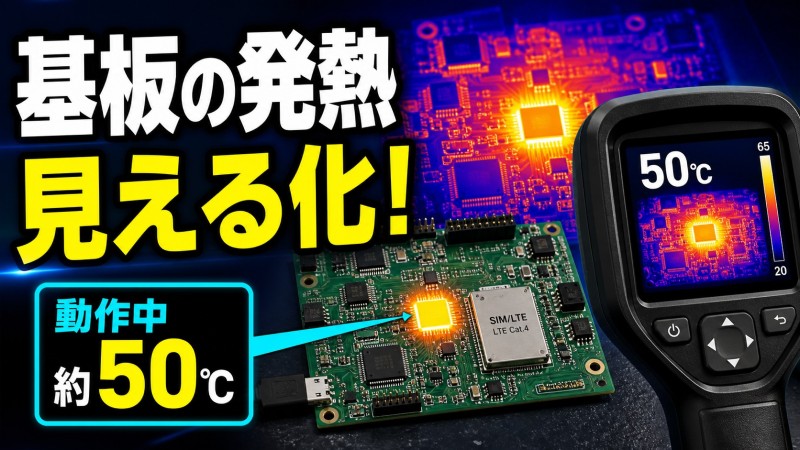
電子基板を動かしていると、ICや電源回路が熱を持つことがあります。
手で触れて「少し熱い」「かなり熱い」と確認することもできますが、それだけでは正確な温度や、基板上のどこが最も発熱しているのかまでは分かりません。
そこで役立つのが、温度分布を画像として確認できるサーモグラフィです。
今回は、実際に動作しているSIM通信基板をサーモグラフィで観察しました。どこが発熱しているのか、どのくらいの温度になっているのかを確認しながら、組み込み開発でサーモグラフィを使うメリットを紹介します。
動画では、実際に測定している様子をご覧いただけます。
今回測定するSIM通信基板
現在、自作した基板とSIMカードを使用する通信基板を接続し、通信させるシステムを開発しています。
SIM通信基板の電源は、直流安定化電源から供給しています。動作中の電流を確認すると、通常時でも約200mAが流れ、タイミングによっては瞬間的に約500mAまで増加することがありました。
ある程度大きな電流が流れているため、「基板やICがかなり発熱しているのではないか」と気になります。
実際に基板へ触れてみると、かなり熱を持っていました。しかし、触った感覚だけでは具体的な温度は分かりません。
そこで、サーモグラフィを使って温度を確認することにしました。
サーモグラフィとは
サーモグラフィは、対象物から放射される赤外線を検出し、表面温度の違いを色で表示する装置です。
一般的には、温度が高い部分は明るい色、低い部分は暗い色などで表示されます。温度分布を画像として確認できるため、温度計で一点ずつ測るよりも、発熱箇所を直感的に見つけられます。
基板の温度確認では、次のような場面に役立ちます。
・どのICが最も発熱しているか確認する
・電源回路やレギュレータの温度を確認する
・コネクタや配線の異常発熱を探す
・長時間運転したときの温度変化を確認する
・部品が密集した状態で熱がこもっていないか確認する
・想定していない部品へ電流が流れていないか調べる
対象へ触れずに測定できることも大きなメリットです。
HIKMICRO E01を使って測定
今回使用したのは、HIKMICROのハンディタイプのサーモグラフィ「E01」です。
電源を入れて測定対象へ向けると、画面上に温度分布が表示されます。中央温度のほか、高温点や低温点も確認できるため、基板上の発熱箇所を探しやすくなっています。
メーカー資料によると、E01は96×96の赤外線解像度、20Hzの画像周波数、中央・最高・最低温度の測定機能を備えています。仕様の詳細は購入時期や販売地域によって異なる可能性があるため、購入時には公式情報をご確認ください。
HIKMICRO E01公式資料:
https://webassets.hikmicrotech.com/global/asset/4ff34c28f6ec4abba4d41c1a6a505341.pdf
実際に使った印象では、基板へカメラを向けたまま位置を動かしても、熱画像が比較的滑らかに追従しました。発熱箇所を探しながら観察する用途では、この見やすさが便利だと感じました。
SIM通信基板のIC付近は約50℃
動作中のSIM通信基板を測定すると、最も温度が高い部分は約50℃になっていました。
測定時の電流は約200mAです。基板の外側は約28℃だったため、IC付近だけが明確に高温になっていることが分かります。
また、測定位置を変えて確認すると、USB端子付近は約40℃と表示されました。
手で触れたときにも熱さは感じましたが、サーモグラフィを使うことで、次のことを視覚的に確認できました。
・基板上で最も発熱している場所
・ICと周辺部分の温度差
・基板全体へ熱がどのように広がっているか
・コネクタや周辺部品のおおよその温度
周囲に空間があっても約50℃
今回の測定では、基板の周囲に物がなく、空気へ熱を逃がしやすい状態でした。それでもIC付近は約50℃になっています。
実際の製品では、次のような条件によって温度がさらに上昇する可能性があります。
・基板を小さなケースへ収納する
・複数の発熱部品を近くへ配置する
・通気口が少ない
・周囲温度が高い場所で使用する
・長時間連続して通信する
・通信時に大きな電流が繰り返し流れる
試作段階で正常に動作していても、ケースへ入れたあとや長時間運転したあとに問題が発生することがあります。
そのため、完成時の使用条件に近い状態で温度を確認することが重要です。
なぜ基板の発熱を確認する必要があるのか
電子部品には、それぞれ使用できる温度範囲があります。
温度が高くなりすぎると、動作が不安定になったり、部品の寿命へ影響したりする可能性があります。電源ICや通信モジュールでは、温度上昇によって保護機能が働き、動作を停止することもあります。
また、発熱は回路の異常を見つける手掛かりにもなります。
例えば、本来ほとんど発熱しない部品だけが高温になっている場合、次のような原因が考えられます。
・想定以上の電流が流れている
・部品の選定や回路に問題がある
・電源電圧が適切ではない
・部品の実装や配線に問題がある
・部品が故障している
サーモグラフィだけで原因を特定できるとは限りませんが、不具合を調査する最初の手掛かりとして有効です。
サーモグラフィ測定時の注意点
サーモグラフィに表示される温度は、常に完全に正確な値とは限りません。
測定結果は、対象物の材質や表面状態、放射率、周囲からの赤外線反射、測定距離などの影響を受けます。
特に基板上では、黒い樹脂製のIC、光沢のある金属端子、基板表面など、性質の異なる材料が混在しています。同じ温度でも、材質によって画面上の見え方が異なる場合があります。
そのため、測定値だけで判断するのではなく、次のような見方をすると実用的です。
・基板上のどこが相対的に高温かを見る
・動作前と動作後を比較する
・負荷を変えたときの温度変化を見る
・時間の経過による温度上昇を見る
・必要に応じて接触式温度計などでも確認する
「正確に何℃か」だけでなく、「どこが周囲より熱いか」「温度が上がり続けていないか」を確認することが大切です。
組み込み開発での温度確認手順
動作中の基板を確認するときは、次のような順番で進めると分かりやすくなります。
1.動作条件を決める
待機中、通信中、モーター駆動中など、測定する動作条件を決めます。
2.電圧と電流を確認する
直流安定化電源などを使い、基板へ供給している電圧と消費電流を確認します。
3.基板全体を観察する
最初から一点だけを見るのではなく、サーモグラフィで基板全体を確認し、高温部分を探します。
4.発熱部品を詳しく見る
高温になっているIC、電源回路、コネクタなどへ測定位置を合わせます。
5.一定時間動作させる
電源を入れた直後だけでなく、実際の使用時間を想定して連続運転します。温度が安定するのか、上昇し続けるのかを確認します。
6.ケースへ入れた状態でも測定する
可能であれば、製品に近い状態でも確認します。ケースへ入れると、開放状態より熱がこもりやすくなります。
まとめ
動作中の基板をサーモグラフィで確認すると、手で触るだけでは分からない温度分布を視覚的に把握できます。
今回のSIM通信基板では、通常時に約200mAの電流が流れている状態で、IC付近が約50℃、USB端子付近が約40℃になっていることを確認しました。
基板が現在正常に動いていても、密閉されたケースへ入れたり、長時間連続運転したりすると、温度条件は変化します。
サーモグラフィは、次のような場面で役立ちます。
・試作基板の動作確認
・長時間運転試験
・電源回路や通信モジュールの発熱確認
・異常発熱している部品の探索
・部品配置やケース設計の検討
組み込み機器を安定して動かすためには、電圧や電流だけでなく、温度も確認することが大切です。
組み込み開発について体系的に学びたい方は、組み込みオンラインスクール「クミタテ」もご覧ください。