
micro:bit CreateAIはこちら
なんと、マイクロビットでAIが作れるようになりました!
しかも、そのAIを自分のプログラムに組み込んで動かすことができるんです。
今回は、マイクロビットを使ってAIを作り、実際に動かしてみる体験をご紹介します。
※動画で実際の進め方を確認することをオススメします!
用意するもの
- マイクロビット(micro:bit)
- Bluetooth機能付きのインターネット接続可能なパソコン
※「micro:bit V2」や「micro:bit V2.2」など、Bluetooth対応モデルを使いましょう。
micro:bit V2を購入すれば、必要な一式が揃っています。
AIを作る仕組み:加速度センサーを活用!
マイクロビットには加速度センサーが内蔵されており、これを使ってAIモデルを作成します。
特定の動きをセンサーで記録し、それを学習させることで、動きに応じたプログラムを作ることができます。
ステップ1:AI作成サイトにアクセス
- Webブラウザを開いて「Microbit Create AI」と検索
- 「Microbit Create AI」のページを開く
- 「Get Started」をクリックして新しいセッションを開始
ステップ2:マイクロビットを接続
- マイクロビットをパソコンにUSBで接続
- 「Connect」ボタンを押す
- 「Next」を数回クリックし、表示されたマイクロビットを選択
- 電池ボックスを接続するか、そのままUSB接続でもOK
ステップ3:動きを記録して学習させる
今回は以下の3つの動きを記録してAIに学習させます:
- 拍手する
- 手を振る
- 何もしない
記録の手順:
- 動きの名前を入力(例:「拍手」)
- 「Record」ボタンを押して動きを実演
- 同じ動きを3回記録
- 他の動きも同様に記録
ステップ4:AIモデルをトレーニング
すべての動きを記録したら、「Train Model」ボタンをクリック。
マイクロビットが記録した動きをもとにAIモデルを学習します。
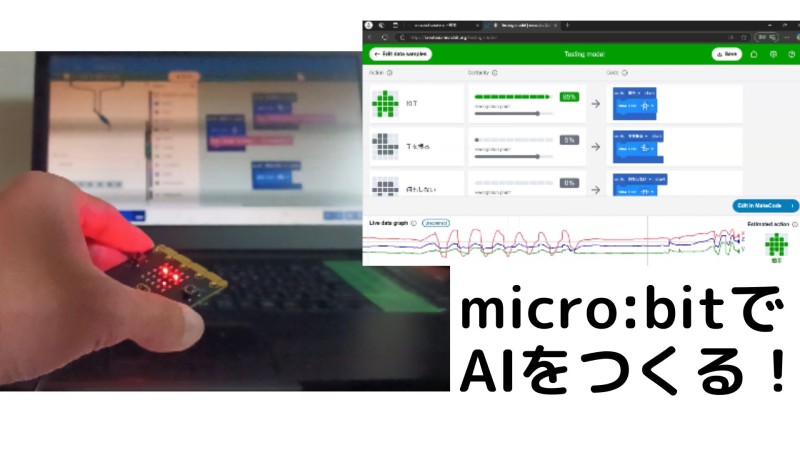
学習が完了すると、デモモードに切り替わり、現在の動きをリアルタイムで判定してくれます。
たとえば、手を振ると「手を振った」と認識され、精度も表示されます。
ステップ5:MakeCodeでプログラムに組み込む
- 「Edit in MakeCode」をクリック
- 自分で作成したAIモデルがブロックとして表示される
- 各動きに応じた処理をブロックで設定
今回の例:
- 拍手したとき → コインの音を鳴らす
- 手を振ったとき → ジャンプアップの音を鳴らす
- 何もしないとき → 音は鳴らさない
ステップ6:マイクロビットに書き込み&動作確認
- プログラムをダウンロード
- 書き込み先のマイクロビットを選択して「Next」
- 書き込み完了後、実際に動きを試してみましょう!
拍手や手を振ると、それぞれの動きに応じた音が鳴るはずです。
うまく動いていれば、AIがしっかり学習してくれた証拠です!
注意点:ケーブルの取り扱いに気をつけよう
動きを記録する際に、無理にケーブルを引っ張ったりひねったりすると断線の原因になります。
断線すると加速度センサーのデータが取れなくなってしまうので、丁寧に扱いましょう。
まとめ
マイクロビットでAIを作って動かす体験は、プログラミングと機械学習の楽しさを手軽に体感できる素晴らしい方法です。
英語の表記が多い点は少しハードルかもしれませんが、実際に動かしてみると感動すること間違いなし!
ぜひ、みなさんもマイクロビットでAIを作ってみてくださいね🌟