【ESP32-S3】VS Code+PlatformIOでデバッグする方法を解説
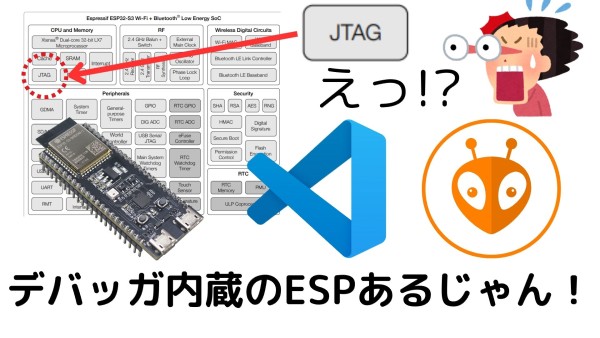
こんにちは。今回は ESP32-S3 を VS Code と PlatformIO でデバッグする方法 を紹介します。
最近、ESP32-S3 や C3 など JTAGデバッガを内蔵したモデル が登場しており、外付けデバッガなしでパソコンと接続してデバッグできるようになりました。
以前は M5Stamp のようにデバッグアダプタを介して接続する必要がありましたが、S3 では USB 直結でデバッグできるのが大きなメリットです。
VS Code と PlatformIO の環境構築については、別途紹介している記事をご覧ください。
PlatformIOで新規プロジェクトを作成する
まずは VS Code を開き、PlatformIO の拡張機能画面を表示します。
- 「New Project」 をクリック
- プロジェクト名を入力
- ボード検索欄に 「ESP32-S3」 と入力
- 表示されるボード一覧から 「Espressif ESP32-S3 DevKitC-1」 を選択
- プロジェクトを作成
- 「このフォルダを信頼しますか?」と表示されたら 「はい」 を選択
これでプロジェクトの雛形が生成されます。
ビルドして動作確認する
生成されたプロジェクトの src/main.cpp を開きます。
まずはビルドしておきましょう。
- 画面下部のチェックマーク(ビルドボタン)をクリック
- 成功すると 「SUCCESS」 と表示される
これで実行ファイルが生成されました。
ブレークポイントを設定する
次に、簡単なデバッグ用コードを追加します。
例として、loop() 内で int i = 0; を宣言し、i を2回インクリメントする処理を入れておきます。
行番号の左側をクリックすると赤い点が付きます。 これが ブレークポイント で、プログラムがその行で停止します。
デバッグを開始する
左側の虫アイコン(デバッグタブ)を開きます。
- デバッグ構成を選択
- 実行ボタン(▶)をクリック
デバッグが開始されると、まずプログラムの先頭で停止します。 そこから「続行」ボタンでブレークポイントまで進めます。
変数の値を確認・変更する
ブレークポイントで停止すると、ローカル変数が確認できます。
例:
i = 0で宣言- ステップ実行すると
i = 1 - さらにステップ実行で
i = 2
PlatformIO のデバッガでは、変数の値をその場で書き換えることも可能 です。
たとえば i = 1 の状態で 3 に変更し、そのまま実行を続けることができます。
これは「今プログラムがどんな状態か確認したい」「途中で動作を変えてみたい」というときに非常に便利です。
ESP32-S3ならデバッグが簡単にできる
以前紹介した ESP32 Rover ではデバッグができませんでしたが、 今回の ESP32-S3 では USB 直結でデバッグが可能になり、開発効率が大きく向上します。
付属の取扱説明書は英語で少し分かりづらい部分もあるため、 必要であれば日本語版の資料も作成しようと思っています。 もし「欲しい!」という方がいれば、コメントで教えていただけると嬉しいです。
まとめ
- ESP32-S3 は JTAGデバッガ内蔵 で、USB接続だけでデバッグ可能
- PlatformIO でプロジェクトを作成し、VS Code から簡単にデバッグできる
- ブレークポイントや変数書き換えが使えるため、開発効率が大幅に向上
- 英語の資料が分かりづらい場合は、日本語版の需要があれば作成予定
以上で今回の解説は終わります。ありがとうございました。