LTspiceで回路の電流をシミュレーションしてみよう!
はじめに
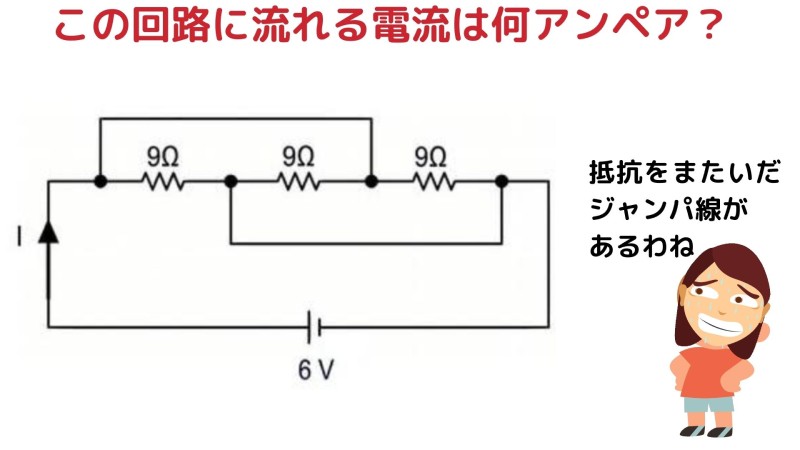
「この回路に流れる電流は何Aでしょうか?」
電源や電子部品、配線の接続を確認し、計算によって2Aと求められたとします。
でも、その値が本当に正しいのか、実際に動作を確認して検証する必要がありますよね。
とはいえ、実際に回路を組んで動かすのはなかなか大変。
そんなときに便利なのが回路シミュレーター「LTspice」です!
LTspiceとは?
LTspiceは、アナログ・デバイセズ(Analog Devices)が提供している無料の回路シミュレーターです。
プロの現場でも広く使われており、回路設計の初期段階で動作確認を行うのに最適なツールです。
LTspiceのインストール
LTspiceはアナログ・デバイセズの公式サイトから無料でダウンロード・インストールできます。
回路を作ってみよう
1. 新しい回路図を作成
LTspiceを起動し、メニューから「File」→「New Schematic」を選択して新しい回路図を作成します。
2. 電源の配置
ツールバーから電源アイコンをクリックして配置します。
電源を右クリックし、「DC value」に6と入力してOKを押します(今回は6Vの電源を使用)。
3. 抵抗の配置
抵抗を3つ配置します。
標準では縦向きですが、Ctrl + Rで横向きに回転できます。
4. 配線の接続
「配線」ツールを使って、以下のように接続します:
- 電源のプラス端子 → 抵抗1
- 抵抗1 → 抵抗2 → 抵抗3
- 抵抗3 → 電源のマイナス端子
また、電源のマイナス端子にはグラウンド(GND)を接続する必要があります。
5. 抵抗値の設定
各抵抗を右クリックし、「Resistance」に9Ωと入力します。
シミュレーションの実行
ツールバーの「Run」ボタンをクリックすると、シミュレーション設定画面が表示されます。
今回は「Stop Time」を1に設定して、1秒間の動作を確認します。
結果の確認
シミュレーション結果の画面が表示されたら、以下のように確認できます:
- 配線をクリック → 電圧が表示される(例:6V)
- 抵抗にカーソルを合わせる → 電流が表示される(例:-666.6mA)
- 電源にカーソルを合わせる → 回路全体の電流が表示される(例:-2A)
※マイナス表示は電流の向きによるもので、実際には2A流れていることを意味します。
応用もいろいろ!
今回は簡単な直流回路でしたが、LTspiceでは以下のような複雑な回路もシミュレーション可能です:
- 交流波形の入力
- オペアンプ回路
- トランジスタ回路
- フィルターや発振回路 など
もっと学びたい方へ
LTspiceの使い方は、アナログ・デバイセズの公式チュートリアル や、
YouTube・ブログなどでもたくさん紹介されています。
ぜひ活用して、回路設計のスキルを磨いていきましょう!